ドコモオンラインショップで機種変更や新規契約をしようとしたら、ページが開けない・エラーが出て買えない・購入手続きが進まないといったトラブルに遭遇することがあります。
特に「Cookie Too Large(クッキーが大きすぎます)」というエラーや、「無効なデータを受信しました(400)」という表示が出て困っている方は多いのではないでしょうか。
この記事では、ドコモオンラインショップが開けない・買えない時の原因と対処法を、NTTドコモの公式情報をもとに詳しく解説していきます。
エラーコードの一覧と意味も紹介しますので、手続き中にエラーが表示されて困っている方はぜひ参考にしてください。
ドコモオンラインショップが開けない主な原因
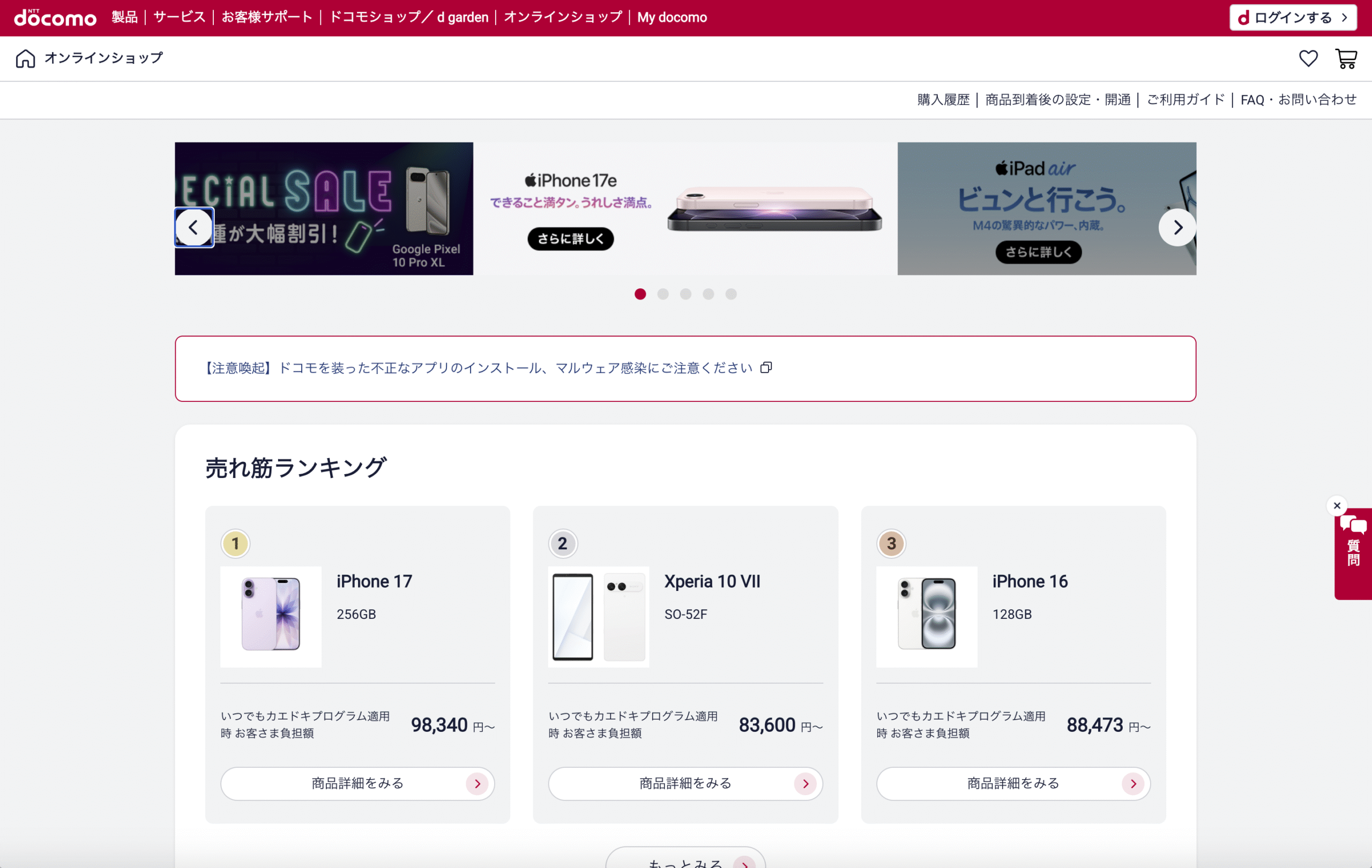
ドコモオンラインショップにアクセスしても、ページが表示されない・開けないという症状が出ることがあります。
主な原因としては、以下のようなものが考えられます。
ブラウザのCookie(クッキー)・キャッシュの問題
ドコモオンラインショップが開けない原因として最も多いのが、ブラウザに蓄積されたCookie(クッキー)やキャッシュの破損・肥大化です。
ドコモオンラインショップの公式FAQでも、エラーが表示される場合にはCookieやキャッシュの削除が推奨されています。
アクセス集中
iPhoneなど人気機種の予約開始日や発売日には、アクセスが集中してサイトが一時的に繋がりにくくなることがあります。この場合は、時間をおいてから再度アクセスすることで解決します。
メンテナンス時間帯
ドコモオンラインショップでは定期的にメンテナンスが実施されています。定期メンテナンスは毎週火曜の午後10時30分〜翌日の午前7時に行われます。また、毎日午後11時50分〜翌日午前0時30分まではクレジットカードでの購入ができません。
臨時メンテナンスが実施される場合は、ドコモオンラインショップの「メンテナンス情報」ページで事前に告知されます。
「Cookie Too Large」クッキーが大きすぎるエラーの対処法
ドコモオンラインショップにアクセスした際に、「Cookie Too Large お客様のブラウザのクッキー情報のサイズが大きいようです」というエラーが表示されることがあります。
これは、ブラウザに保存されているCookie(クッキー)データが大きくなりすぎて、サーバー側で正常にリクエストを処理できなくなっている状態です。
対処法はシンプルで、ブラウザのCookieを削除すれば解決します。
iPhone(Safari)でのクッキー削除方法
iPhoneの「設定」アプリを開き、「Safari」→「詳細」→「Webサイトデータ」の順にタップします。「全Webサイトデータを削除」をタップすれば完了です。
ドコモ関連のCookieだけを削除したい場合は、Webサイトデータの一覧から「docomo」で検索して個別に削除することも可能です。
Android(Chrome)でのクッキー削除方法
Google Chromeアプリを開き、右上の3点メニューから「設定」→「プライバシーとセキュリティ」→「閲覧履歴データの削除」の順にタップします。「Cookieとサイトデータ」にチェックを入れて「データを消去」をタップすれば削除完了です。
ドコモのdアカウント公式サイトでもCookieの削除方法が案内されていますので、手順が不安な方は「dアカウント Cookie削除方法」のページも参考にしてください。
パソコン(Chrome)でのクッキー削除方法
Chromeのアドレスバーに「chrome://settings/siteData」と入力すると、保存されているCookieの一覧が表示されます。検索欄に「docomo」や「mydocomo」と入力して、表示されたサイトのCookieを削除しましょう。
全てのCookieを一括削除することもできますが、他のサイトのログイン情報なども消えてしまうため、ドコモ関連だけを削除するのがおすすめです。
クッキーを削除してもエラーが解消しない場合
Cookieを削除しても「Cookie Too Large」エラーが解消しない場合は、以下の方法を試してみてください。
シークレットモード(プライベートブラウズ)を使う: シークレットモードではCookieが保存されないため、クッキー関連のエラーが発生しません。ただし、毎回dアカウントへのログインが必要になります。
別のブラウザを使う: 普段Chromeを使っている場合はSafariやFirefoxに、Safariを使っている場合はChromeに変えてアクセスしてみましょう。
端末を再起動する: Cookie削除後に端末を再起動してから、再度ドコモオンラインショップにアクセスしてみてください。
「無効なデータを受信しました(400)」エラーの対処法
「無効なデータを受信しました(400) Invalid data was received from the client.(400) (E0724)」というエラーも、ドコモオンラインショップでよく見られるエラーの一つです。
このエラーもCookieやキャッシュの破損が原因であることがほとんどです。ドコモオンラインショップの公式FAQでは、以下の対応が案内されています。
・複数のWebブラウザを開いている場合は、一旦すべてのブラウザを閉じてから再度アクセスする
・ブラウザのCookie・キャッシュを削除してからアクセスする
上記の対処法を試しても解決しない場合は、パソコンからアクセスするか、スマホのモバイルデータ通信(Wi-FiをOFF)に切り替えてからアクセスしてみてください。
ドコモオンラインショップで購入手続きが進まない原因と対処法
ドコモオンラインショップで機種を選んで購入手続きに進もうとしても、画面が先に進まない・エラーが表示されるケースがあります。
購入手続きが進まない主な原因は、dアカウントに関連するものが多いです。
dアカウントのパスキー端末設定ができていない
パソコンからドコモオンラインショップにアクセスして購入手続きをする場合、dアカウントでのログイン時に「dアカウント設定アプリ」によるパスワードレス認証(パスキー認証)が必要です。
パスキー端末設定がされていないとエラーが表示されますので、事前にdアカウント設定アプリでパスキー端末設定を済ませておきましょう。
機種変更や契約変更の場合は、Wi-FiをOFFにしてドコモ回線から直接アクセスすることで、4桁のネットワーク暗証番号での認証が可能です。この方法が最も簡単な解決策です。
dアカウントがロックされている
dアカウントのログインを連続で失敗すると、アカウントがロックされて手続きができなくなります。エラー画面に表示されているリンクからロックを解除してください。
「お手続き中」のまま進まない場合
ドコモオンラインショップで申し込み後に「お手続き中」のまま画面が進まない場合は、審査中である可能性があります。ドコモ側での審査・処理には時間がかかることがありますので、しばらく待ってから受付履歴を確認してみてください。
スマホで進まない場合はPCで試す
スマホのブラウザで購入手続きのボタンを押しても先に進まない場合は、パソコンのブラウザからドコモオンラインショップにアクセスして手続きすることで解決するケースがあります。
ドコモオンラインショップのエラーコード一覧と対処法
ドコモオンラインショップでは、手続き中にエラーコード(数字)が表示されることがあります。
以下に、よく表示される主なエラーコードとその意味・対処法をまとめます。(参照:ドコモオンラインショップ よくあるご質問「エラーについて」)
エラーコード:35324 / 33064
意味: 注文した商品が「宅配中」または「開通手続きが完了していない」状態で、同じ回線で新たに注文しようとした場合に表示されます。
対処法: 先に注文した商品を受け取り、開通手続きが必要な場合は開通を完了させてから、改めて購入手続きを行ってください。なお、ドコモショップで注文した商品が配送待ちの場合でも、電話番号で連動しているためこのエラーが表示されます。
エラーコード:33066
意味: 手続きしている電話番号でMNP予約番号が発行中のため、機種変更ができない状態です。
対処法: ドコモオンライン手続きでMNP予約の取り消しを行うか、ドコモ インフォメーションセンター(151 / 0120-800-000)に連絡して予約番号を取り消してもらいましょう。
エラーコード:33213
意味: 入力したクレジットカードで受付ができない場合に表示されます。
対処法: クレジットカードの本人認証サービス(3Dセキュア)の利用登録が必要です。各クレジットカード会社の公式サイトから3Dセキュアの登録を行ってください。
エラーコード:33215
意味: クレジットカードの本人認証(3Dセキュア)に対応していないカードを使用している場合に表示されます。
対処法: 3Dセキュア対応のクレジットカードで決済するか、分割払い(ドコモの分割支払い)に変更してください。
エラーコード:36719
意味: 開通手続きが完了していない場合に表示されます。
対処法: WEBから開通手続きを行うか、電話での開通手続きを試してください。電話での開通は、購入した機種から局番なし「1580」(通話料無料)に電話します。WEBでの開通ができない場合は、ドコモオンラインショップセンター(#8067 / 0120-131-067 受付時間:午前9時〜午後8時)に連絡しましょう。
エラーコード:30416
意味: 「WEBサイト利用不可設定」がオンになっているため、オンラインでの手続きができません。
対処法: ドコモ インフォメーションセンター(151 / 0120-800-000)に連絡して、WEBサイト利用不可設定を解除してもらう必要があります。
エラーコード:71559
意味: シェアパック・2台目プラスを契約中のため、5G料金プランへの変更ができない場合に表示されます。
対処法: ドコモオンライン手続きにて、シェアパック・2台目プラスの解約(またはグループを抜ける)手続きを先に行ってから、購入手続きをしてください。代表回線の場合は、グループメンバーへの影響を事前に確認しておきましょう。
エラーコード:71736 / 71681
意味: クレジットカードの3Dセキュア認証に関するエラーです。
対処法: 3Dセキュアの利用登録をしたクレジットカードで再度手続きするか、分割払いに変更して手続きしてください。
エラーコード:33100
意味: 契約内容により、パソコン上で開通手続きができない場合に表示されます。新規契約の際にファミリー割引やシェアグループなどのグループ関連サービスを申し込んだ場合などが該当します。
対処法: ドコモオンラインショップセンター(#8067 / 0120-131-067 受付時間:午前9時〜午後8時)に電話で開通手続きを依頼してください。
エラーコード:36414
意味: 料金プランの変更予約中に手続きしようとした場合に表示されます。
対処法: プラン変更予約を取り消してから、改めて購入手続きを行ってください。
エラーコード:Y0424
意味: ブラウザの「戻る」「進む」「更新」ボタンを使用した場合に表示されるエラーです。
対処法: ブラウザのボタンではなく、画面上に表示されているボタンのみを使って手続きを進めてください。最初からやり直す必要があります。
「サービスがご利用いただけません」と表示される場合
このエラーが表示される場合、ログインに使用したdアカウントに補償オプション(ケータイ補償サービスやsmartあんしん補償など)の単独契約が残っている可能性があります。ドコモを解約・乗り換えした後にサービスだけが残っているケースで発生します。
対処法としては、新しいdアカウントを作り直して手続きするか、ドコモ インフォメーションセンターに相談してください。
ドコモオンラインショップで買えない時に確認すべきこと
エラーコードが表示されず、原因がはっきりしない場合は、以下のポイントを確認してみてください。
未払い料金がないか確認する: ドコモへの支払いが滞っている場合、新しい端末の購入はできません。My docomoで支払い状況を確認しましょう。
分割払いの契約数を確認する: ドコモで契約中の分割払い(割賦契約)が2件ある場合は、新たな分割購入ができません。
カートに入らない場合は入力項目を確認: 商品をカートに入れるボタンが反応しない場合は、「カラー」や「購入方法」などの選択項目が未入力になっていないか、画面上部にスクロールして確認してみてください。
推奨環境を確認する: ドコモオンラインショップには推奨ブラウザ環境があります。古いバージョンのブラウザを使っている場合は、最新バージョンにアップデートしてからアクセスしてください。
困った時の問い合わせ先
上記の対処法を試しても解決しない場合は、以下の窓口に相談しましょう。
ドコモオンラインショップ チャットサポート
ドコモオンラインショップのサイトにアクセスすると、画面右側にチャットサポートが表示されます。受付時間は毎日午前9時〜翌日の午前0時で、エラーの詳細や購入方法について相談できます。
ドコモオンラインショップセンター(電話)
電話番号:#8067(ドコモの携帯電話から・無料)/ 0120-131-067(一般電話・携帯電話から)
受付時間:午前9時〜午後8時(年中無休)
ドコモ インフォメーションセンター
電話番号:151(ドコモの携帯電話から・無料)/ 0120-800-000(一般電話から)
受付時間:午前9時〜午後8時(年中無休)
スマホ購入アドバイザー
ドコモではオンラインで専門のアドバイザーにおすすめの機種や料金プランを相談できる「スマホ購入アドバイザー」というサービスも提供しています。不安な方は活用してみてください。
まとめ
ドコモオンラインショップが開けない・買えない・購入手続きが進まない場合の対処法をまとめると、以下のようになります。
「Cookie Too Large」クッキーエラーが出る場合 → ブラウザのCookie(クッキー)を削除してから再アクセスする
「無効なデータを受信しました(400)」エラーが出る場合 → Cookie・キャッシュを削除する。解決しなければブラウザを変更する
購入手続きが進まない場合 → dアカウントのパスキー端末設定を確認する。Wi-FiをOFFにしてドコモ回線でアクセスする
エラーコードが表示される場合 → 本記事のエラーコード一覧から該当するコードの対処法を確認する
まずはCookieの削除を試してみるのが、最もかんたんで効果的な対処法です。
それでも解決しない場合は、ドコモオンラインショップのチャットサポートや電話窓口に相談してみてください。エラーコードを伝えるとスムーズに対応してもらえます。
ドコモオンラインショップは事務手数料・頭金が無料で自宅から手続きできる便利なサービスです。エラーにサクッと対処して、お得にスマホを購入しましょう。